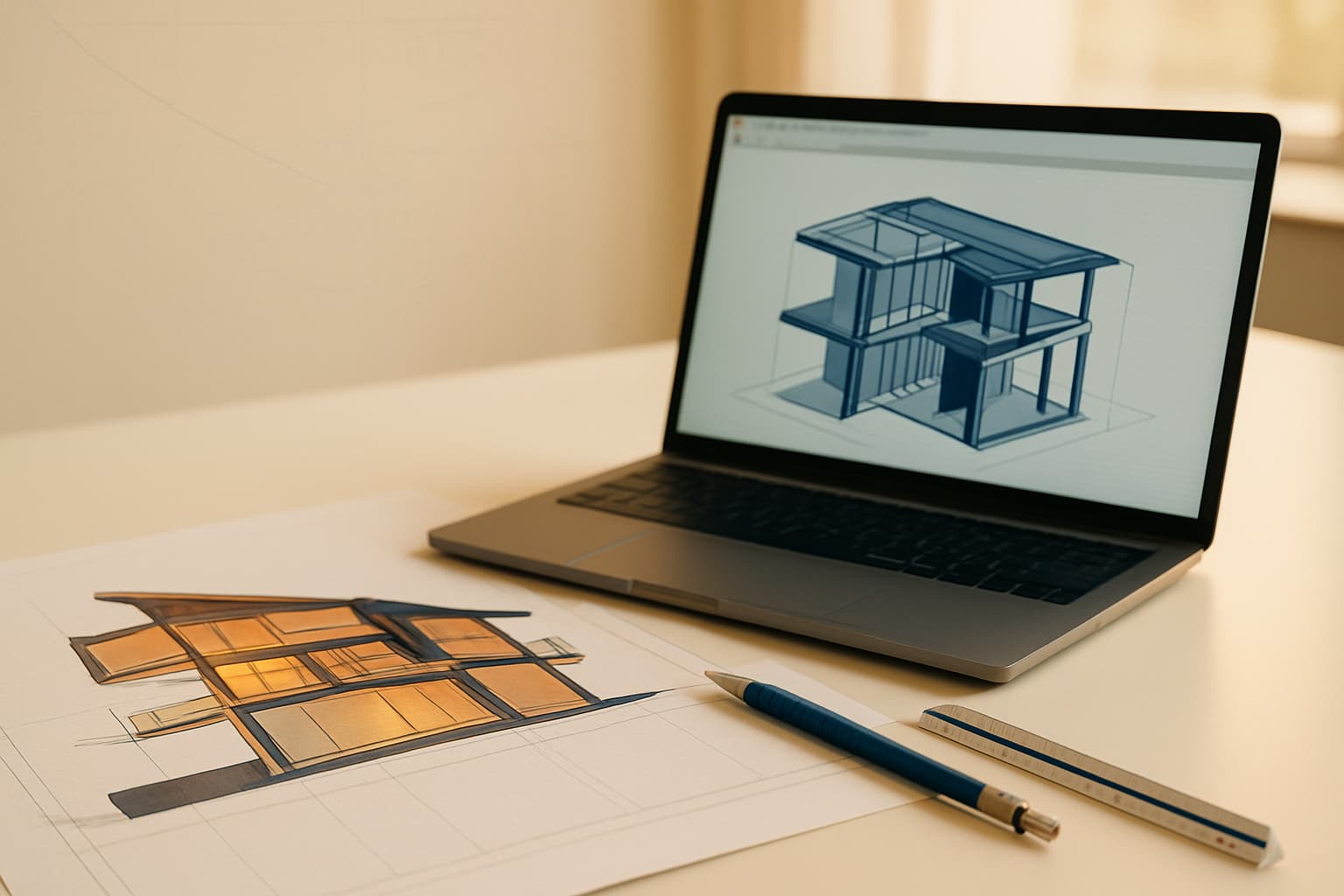
Seções e Elevações no Revit: de Modelo 3D a Prancha Executiva
Você abriu o Revit, modelou os ambientes, lançou as vigas, as instalações... tudo parametricamente correto. Aí abre a seção e pensa: "Mas isso aí não parece um desenho de construção de verdade."
Essa é a diferença entre ter um modelo bonito e ter um projeto documentado e entregável.
Muitos recém-formados saem da faculdade — ou de cursos online soltos de YouTube — com o Revit mas sem método de documentação. Sabem modelar, mas não sabem virar prancha. E é exatamente aí que o BIM sai do mundo da visualização e vira ferramenta de projeto de verdade.
Neste artigo vamos mostrar o fluxo completo: como criar seções e elevações no Revit que parecem — e realmente são — desenhos profissionais, prontos pra entregar.
O Problema Real: Modelo vs. Documentação
Muita gente confunde BIM com 3D bonito. Abre uma perspectiva do projeto, mostra pro cliente, e pronto. Mas construção não funciona assim. Quem vai executar a obra — mestre, pedreiro, engenheiro da construtora — precisa de desenhos técnicos claros, cotados, com convenções de linha, anotações e cortes que esclarecem a intenção do projeto.
Uma seção no Revit não é um corte automático. É um documento que você precisa preparar:
- View template pra controlar cor de linhas, pesos, padrões
- Cotas nas dimensões reais (altura de vão, profundidade, afastamentos)
- Nomenclatura clara (A, B, C na planta; cortes de origem anotados)
- Anotações e símbolos que o canteiro entende (simbologia de alvenaria, concreto, detalhe construtivo)
- Exportação em PDF ou DWG que a construtora consegue abrir, medir e usar
Sem isso? Seu modelo fica preso no Revit. Com isso? Você entrega projeto executivo real.
Passo 1: Criar Seções e Elevações a Partir do Modelo
Antes de fazer qualquer formatação, você precisa gerar as seções e elevações do seu modelo.
No Revit, as seções (ou "cortes") são criadas via Arquitetura → Seção (ou Vista → Seção). Você clica na planta, arrasta uma linha e o Revit gera a vista de corte automaticamente — paralela àquela linha.
As elevações funcionam parecido, mas são perpendiculares à fachada. Você vai em Elevação Frontal, Elevação Lateral, etc. Cada uma gera uma vista que você pode refinar.
O detalhe crítico aqui: quando você cria uma seção ou elevação, o Revit já puxa o modelo. Mas a forma como ele desenha — cores, pesos de linha, visibilidade de elementos — ainda é genérica. Você vai controlar isso com view templates.
Comece criando as seções principais do seu projeto:
- Seção Longitudinal (corta o projeto no sentido comprido)
- Seção Transversal (corta na largura)
- Seções específicas onde há detalhes construtivos complexos (mudança de altura, pilares, mudança de piso)
Cada seção é uma vista separada no projeto. Você depois documenta cada uma em uma prancha — e é aí que entra a qualidade profissional.
Passo 2: View Templates — Controlando Aparência de Linhas e Elementos
Um view template no Revit é como um estilo global pra uma vista ou grupo de vistas. Ele controla:
- Pesos de linha (qual espessura pra eixo, qual pra limite de desenho, qual pra linhas auxiliares)
- Cores (geralmente preto e branco pra impressão)
- Padrões de hachura (como alvenaria, concreto, terra aparecem na seção)
- Visibilidade de categorias (você pode desligar "linhas de eixo" ou "marcas de nível" que não entram na prancha)
A maioria dos recém-formados não usa view template e imprime as vistas com as cores padrão do Revit (azul, verde, vermelho) — que não parece profissional.
Como fazer:
Crie um view template dedicado para seções:
- Va em Vista → View Templates → Novo
- Nomeie algo como "Seção Executiva" ou "Corte Executivo"
- Defina:
- Linha de projeção visível: sim
- Linha de corte: peso 2.5mm (bem grossa, marca onde você cortou)
- Linhas de elemento: peso 0.35mm (desenho normal)
- Linhas ocultas: tipo tracejado, peso 0.2mm
- Cores: preto (foreground) e branco (background)
- Hachuras: padrão (alvenaria aparece cinza hachurado, concreto aparece hachurado vertical)
Aplique esse template a todas as suas seções:
- Selecione a seção
- Em Propriedades, campo View Template, escolha "Seção Executiva"
- O desenho se reformata automaticamente
Agora sua seção parece um desenho técnico de verdade, não uma visualização.
Passo 3: Cotas — Dando Dimensão e Clareza ao Corte
Uma seção sem cota não diz a altura de nada. O observador não sabe se é 2,80m ou 4,50m.
As cotas no Revit aparecem na própria vista. Você pode criar cotas de nível (altura do piso ao teto, p.ex.) ou cotas de distância (comprimento de uma laje, afastamento de uma parede).
O fluxo de anotação é assim:
Defina níveis (levels) no modelo:
- Nível 00.00 (térreo)
- Nível 03.00 (1º andar)
- Nível 06.80 (telhado)
- Etc.
Crie cotas de nível na seção:
- Anotação → Cota → Cota de Nível
- Clique nos níveis que você quer cotar
- O Revit automaticamente marca a diferença em altura
- Exemplo: 3.00m entre térreo e primeiro andar
Crie cotas de distância pra profundidades e afastamentos:
- Anotação → Cota → Cota Linear
- Clique nas linhas ou arestas que quer cotar
- Defina a precisão (p.ex., 2 casas decimais)
Agrupe as cotas pra clareza:
- Coloque cotas que se referem à mesma "família" de medidas junto (todas as alturas num lado, todas as profundidades no outro)
- Use cor de cota consistente (preto, sem destaque)
A regra: uma cota por informação, sem redundância. Se a altura já apareceu uma vez, não repita 10 vezes.
Passo 4: Nomenclatura e Referência Cruzada
Toda seção precisa de um identificador visual — A, B, C, D, etc. Isso aparece na planta (onde você definiu a seção) e na própria seção (de cabeça, na prancha).
No Revit:
Nomeie a vista corretamente:
- Em vez de "Seção 01", coloque "Seção A - Longitudinal" ou "Corte A"
- Na planta, a linha de corte fica marcada com uma seta e o rótulo "A"
Numere e organize suas pranchas:
- Se você tem múltiplas seções, organize numa sequência lógica: A, B, C
- Cada prancha tem um identificador no carimbo (título, escala, data, responsável)
Referencie a seção na planta:
- Quando você cria a seção no Revit, ele automaticamente coloca a linha de corte na planta
- Marque de qual vista aquela seção saiu (p.ex., "Veja Seção A na Prancha PL-02")
Isso garante que quem está lendo a documentação consegue navegar de um desenho pro outro sem confusão.
Passo 5: Anotações e Símbolos Construtivos
Depois de cotas e nomenclatura, vem a anotação detalhada — explicar o que cada material é, onde muda a construção, o que é detalhe especial.
Tipos de anotação:
- Texto simples: "Alvenaria 14cm com revestimento" ou "Concreto usinado fck=25 MPa"
- Símbolos de detalhe: quando há um detalhe executivo mais complexo (p.ex., embasamento, verga, peitoril)
- Chamadas: quando você quer destacar uma mudança de material ou um ponto crítico
No Revit, você adiciona anotações via Anotação → Texto. Mas regra de ouro: textos numa prancha técnica devem ser limpinhos, pequenos, sem personalização visual. Fonte 2.5mm ou 3mm (altura real no papel), preto, sem cores.
Exemplo de anotação bem feita:
Alv. 14cm + reboco 2cm
fck concreto = 25 MPa
Piso cimenta alisado 3cm
Fundação em sapata - Ver detalhe DT-01
Exemplo ruim:
ALVENARIA COM REBOCO ESPECIAL!!!
[com seta apontando pra vários lugares]
Lembre: quem vai ler isso é o mestre ou engenheiro da obra. Precisa ser claro, sem jargão de faculdade, mas técnico e preciso.
Passo 6: Exportação e Padrão de Mercado
Depois que sua seção está pronta — cotas, anotações, formatting via view template — você exporta.
No Revit você pode exportar como:
- PDF (mais comum pra compartilhar com cliente/construtora)
- DWG (para quem trabalha com CAD tradicional)
- IFC (padrão aberto, qualquer software consegue ler)
Dica profissional:
- Exporte em escala 1:100 ou 1:50 (depende do tamanho do projeto)
- Sempre confira o resultado final em PDF antes de enviar — às vezes a conversão perde algumas linhas ou textos
- Use um carimbo/legenda padrão que inclua: nome do projeto, descrição do desenho, escala, data, responsável técnico, número da prancha
Isso é o padrão que construtoras e projetistas usam na prática. Faz toda diferença na percepção de profissionalismo.
Por Que Isso Importa: Modelo vs. Projeto Real
Vamos ser honesto: um modelo 3D bonito no Revit parece profissional — mas pra quem realmente vai construir, o que importa é a documentação.
Que é exatamente onde recém-formados tropeçam. Você aprende a modelar em tutoriais, mas ninguém te ensina o fluxo completo de cotas, view templates, anotações, exportação. Aí você manda um PDF achando que tá pronto, e recebe de volta: "Falta informação de altura aqui", "Por que não consigo medir isso?", "Qual é a escala mesmo?".
A diferença entre um modelo lindo e um projeto entregável é exatamente isso: documentação clara, cotas precisas, anotações exatas, e exportação no padrão que o mercado usa.
Quando você domina esse fluxo — seção + view template + cotas + anotações + exportação — você sai de "tenho um modelo" pra "tenho um projeto que a construtora consegue usar de verdade".
E é aí que você começa a entregar valor real.
Fluxo Completo em Prática
Vamos resumir o fluxo passo a passo como funciona num projeto real:
- Criar a seção no modelo (linha de corte na planta)
- Aplicar view template pra padronizar aparência
- Cotar: nível, profundidades, afastamentos
- Nomenclar: Seção A, B, C e marcar tudo na planta
- Anotar: explicar materiais, detalhes especiais, mudanças
- Revisar: conferir se tudo está legível e dimensionado
- Exportar: PDF ou DWG no padrão correto
Esse é o método que escritórios reais usam. Não é nada complicado, mas exige disciplina e entender que BIM é método, não software.
Se você está fazendo projetos hoje e manda uma seção sem cotas ou com cores aleatórias pra um cliente, ele não sabe o que está vendo. Se você usa o fluxo acima, ele abre o PDF e fala: "Ah, agora sim — é um desenho real".
Essa é a diferença entre tutorial e prática profissional.
Próximos Passos
Se você quer profundidade real nesse tema — não só entender seções e elevações isoladas, mas como elas fazem parte do fluxo completo de um projeto federado (arquitetura + estrutura + instalações todas integradas) — precisa de método estruturado.
Porque seções de qualidade são apenas uma parte. Precisa aprender a compatibilizar essas seções com a estrutura (será que aquela viga passa?), com as instalações (onde vai a tubulação?), com o orçamento (essa alvenaria vai custar quanto?).
Tudo isso faz parte de um ciclo de trabalho real. E esse ciclo é exatamente o que diferencia um projetista que entrega portfólio profissional de um que fica preso em tutoriais.
A Comunidade Novos Projetistas ensina justamente isso: 6 fases (briefing → estudo preliminar → anteprojeto → dimensionamentos → detalhamento executivo → upgrade na entrega) aplicadas a um projeto piloto real nas 4 disciplinas (arquitetura, estrutura, hidráulica, elétrica). Templates profissionais validados em +100 projetos reais, grupo de +400 engenheiros pra você tirar dúvida em tempo real, e você sai com um portfólio verdadeiro pra mostrar pro mercado.
Deixe de aprender isolado. Conheça o método completo aqui.
Perguntas frequentes
Ainda tem dúvida?
Como criar uma seção no Revit?
Abra a planta, vá em Arquitetura → Seção (ou Vista → Seção), e desenhe uma linha onde quer cortar o modelo. O Revit cria automaticamente uma vista da seção perpendicular à linha. Nomeie a seção com um identificador (A, B, C) e a vista aparece pronta pra você formatar e anotar.
O que é um view template e por que usar?
Um view template é um conjunto de configurações (pesos de linha, cores, visibilidade de elementos) que você aplica a uma vista ou grupo de vistas de uma vez. Sem template, sua seção fica com cores aleatórias e linhas finas — não parece profissional. Com template, tudo fica padronizado e preto-e-branco, pronto pra imprimir ou exportar como desenho técnico.
Preciso cotar toda seção ou só partes importantes?
Cote apenas o que é essencial: altura entre pisos (via cota de nível), profundidades, afastamentos e mudanças de material. Evite redundância — se a altura de um pé-direito já apareceu uma vez, não repita. Use bom senso: o desenho deve ser legível, não poluído de cotas.
Como exportar a seção de forma que a construtora consegue usar?
Exporte como PDF (mais comum) ou DWG (se o cliente usa CAD). Defina escala 1:100 ou 1:50, sempre confira o resultado antes de enviar, e inclua um carimbo com nome do projeto, descrição, escala, data e responsável. Isso é o padrão de mercado e garante profissionalismo.
Posso usar as anotações padrão do Revit ou preciso customizar?
Use anotações simples: texto limpo, fonte pequena (2.5-3mm de altura real), preto, sem cores ou destaque visual. Customização excessiva confunde quem vai ler. O objetivo é clareza técnica, não design. Mantenha a documentação profissional e funcional.
Como garantir que minhas seções ficam consistentes?
Use view templates padronizados pra todas as seções e elevações. Nomei com mesma convenção (Seção A, B, C). Mantenha o mesmo padrão de cotas, anotações e escala em todas as pranchas. Isso faz parte do método — quando tudo é consistente, o projeto parece verdadeiramente profissional.
Continue lendo
Ver todos →
IA no Revit: o que ela realmente faz (e o que ainda é mito) para projetistas BIM
Todo mundo fala de IA no Revit, mas poucos explicam o que muda de verdade no dia a dia de quem projeta hidráulico, elétrico e estrutural. Neste artigo, separamos o que já funciona — dimensionamento automático, organização de pranchas, clash detection — do que ainda é promessa, e mostramos por que método e template certo valem mais do que qualquer plugin.
9 min de leitura
Compatibilizar projetos BIM não é abrir dois modelos juntos — é isso que você está errando
A maioria dos recém-formados pensa que compatibilizar é colocar arquitetura e estrutura no mesmo arquivo. Errado. Compatibilização é um fluxo metodológico que previne conflitos antes da obra. Veja como funciona de verdade.
6 min de leitura
Tutorial vs. Método: por que horas no YouTube não viram portfólio
Você já gastou 40, 50, 100 horas em tutoriais do YouTube e ainda não entrega um projeto completo? Saiba por que tutoriais fragmentados não geram portfólio — e o que realmente funciona.
6 min de leitura