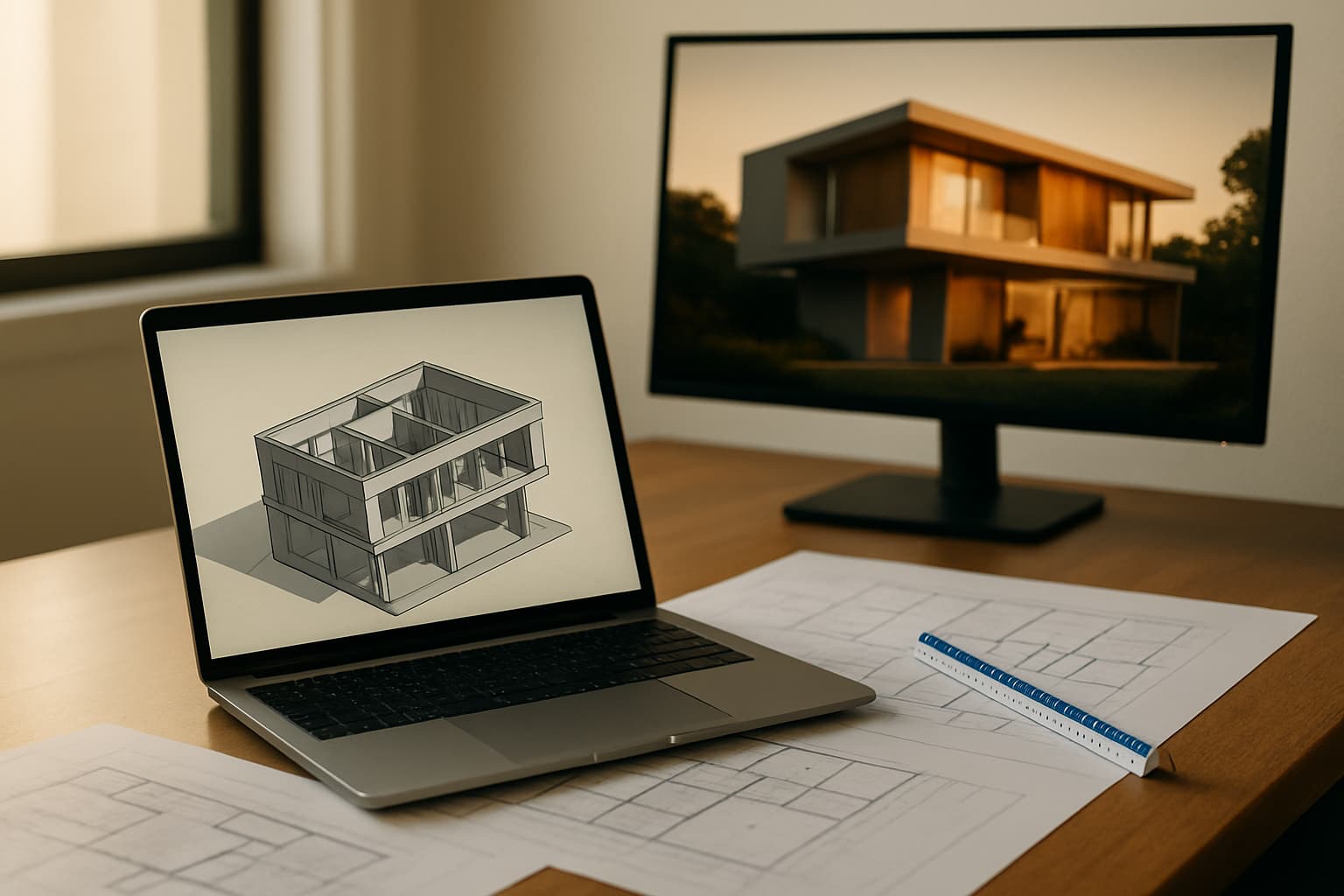
Render, CGI e IA: o que o modelo BIM precisa ter antes da imagem convencer o cliente
Seu cliente não lê prancha. Ele aprova pelo visual — e você ainda não preparou o modelo pra isso.
A realidade da apresentação de projetos mudou nos últimos dois anos. Antes, você entregava prancha, o cliente lia especificação, avaliava geometria. Hoje, a primeira coisa que ele quer ver é uma imagem limpa, bem iluminada, que mostre como o projeto vai parecer.
A IA acelerou esse ciclo. Ferramentas como Midjourney, Adobe Firefly e até plugins de renderização automática no Revit geraram expectativa no mercado: "qualquer um renderiza agora". Mas aí mora o erro.
Renderizar bonito é fácil. Renderizar bonito SEM retrabalho é técnica. E técnica depende de como você preparou o modelo BIM antes de abrir a câmera.
O mito que ninguém fala: renderização não é responsabilidade do designer
Quando o recém-formado vê um render viral no Instagram, ele conclui: "escritório grande tem designer interno, eu não compito com isso". Errado.
A renderização profissional não começa no Revit, não começa no Lumion, não começa na IA. Ela começa no momento em que você define paredes, pisos, cor de revestimento e posição de janelas.
Aqui está o padrão que 99% dos projetistas ignora: um modelo BIM bem-preparado gera um render mediano direto. Um modelo BIM mal-preparado gera um render horrível mesmo com IA trabalhando.
Os grandes escritórios não têm render melhor porque têm software mais caro. Eles têm render melhor porque modelam pensando em apresentação desde o briefing.
5 configurações no Revit que ninguém ensina (e que definem a qualidade do render)
1. Materiais parametrizados e com mapeamento correto
Você criou uma parede e atribuiu "Reboco Branco" como material. Pronto — o render já sai cinzento, sem dimensão, sem contraste.
Um material profissional no Revit precisa ter:
- Texture map de difusão: a cor real (não um RGB genérico)
- Texture map de normal: define a rugosidade, os micro-relevos que a câmera vê
- Escala de repetição correta: uma textura de tijolo de 5cm não pode ocupar 30cm de parede
- Reflexão/Especularidade: vidro reflete diferente de granito, que reflete diferente de tinta fosca
O templates que você baixa da internet? Na maioria das vezes vem com material genérico, sem mapa de normal, sem especificação correta de escala.
No KIT 01 — Templates Revit Validados, que vem incluso no curso, todos os materiais já estão parametrizados e testados. A consequência: você não gasta 3 horas afinando material no Revit, você já começa renderizando direito.
2. Objetos genéricos vs. mobiliário detalhado e com textura
Parede sem mobiliário é frio. Sala vazia parece maior do que é.
Um render profissional tem:
- Sofá com textura de tecido real (não forma genérica cinza)
- Cama com roupa de cama (branca ou padrão contratado)
- Pia com luminância diferente do revestimento
- Peças sanitárias (bacia, ducha) com brilho apropriado
Os projetistas iniciantes fazem assim: colocam uma caixa genérica no Revit e falam "depois renderiza tudo bonito". Não funciona.
A IA consegue gerar mobiliário se você der o prompt certo, mas ela trabalha melhor com uma base 3D real, mesmo que simplificada. Um sofá modelado no Revit com texture de tecido renderiza 100x melhor com IA do que uma parede vazia pedindo "coloca um sofá aí".
3. Iluminação natural — posicionamento correto de janelas e vidros
Um render é 70% iluminação, 30% modelagem.
Janelas mal posicionadas geram sombras estranhas. Vidro sem especificação correta (refração, reflexão, espessura) fica opaco ou brilha errado.
Antes de renderizar, pergunte:
- Qual é a orientação solar? A fachada norte em SP ganha luz diferente da fachada norte no RJ.
- As janelas estão em posição real? (altura, peitoril, profundidade do peito)
- O vidro tem espessura parametrizada? (geralmente 4mm, 6mm, 8mm faz diferença)
- Há elementos de sombreamento? (marquise, pérgola, brises)
O Revit tem ferramenta nativa de análise solar. Poucos projetistas usam antes de renderizar. Resultado: imagem com sombra artificial, que o cliente vê e logo pensa "isso não vai ficar assim".
4. Profundidade de campos, texturas e acabamentos
Um banheiro com pisos, azulejos e revestimento diferentes precisa ter cada material com mapa de textura distinto.
Piso porcelanato (8x8cm) + azulejo (15x15cm) no mesmo arquivo precisam de escalas de repetição diferentes. Se você renderizar com a mesma escala, uma fica com padrão gigante, a outra microscópica.
Checklist de preparação antes de renderizar:
- Todos os pisos têm material com texture?
- Azulejos e revestimentos têm escala de repetição correta?
- Pinturas têm especificação de cor (não só RGB)?
- Madeira e vidro têm maps de normal e reflexão?
- Metais (maçanetas, rodapés) têm brilho apropriado?
Essa preparação leva tempo no BIM. Mas reduz retrabalho em 80% na renderização.
5. Câmeras pré-configuradas e perspectivas estratégicas
Renderizar "qualquer ângulo" é amador. Renderizar o ângulo que vende é profissional.
Uma apresentação de projeto precisa de 3-4 perspectivas estratégicas:
- Vista geral (eye level): cliente entra no ambiente, qual é a primeira coisa que vê?
- Detalhe de destaque: cozinha integrada, suite, varanda — o que diferencia o projeto?
- Circulação/fluxo: cliente navegando do hall ao quarto — ele entende o fluxo?
- Fachada frontal: impacto visual do que ele vai ver entrando no prédio
Configure câmeras fixas no Revit (View > 3D View > Camera). Salve cada uma com o nome: "Sala_Estar_Render", "Suite_Render", "Fachada_Sul_Render".
Quando você renderiza, a câmera já está posicionada. Quando o cliente pede "me mostra de outro ângulo", você tem a próxima perspectiva pronta — não precisa resetar a câmera, reexportar, reabrir no Lumion.
Como a IA funciona melhor com um modelo BIM bem-preparado
Ferramentas de IA generativa para arquitetura (como Perplexity Sketch, Adobe Firefly ou até ChatGPT com visão) funcionam assim:
- Você exporta a imagem do Revit (até uma captura de tela 3D serve)
- Dá um prompt: "faça essa sala mais aconchegante, adiciona cortinas e almofadas"
- IA gera variações
A qualidade da saída depende 100% da qualidade da entrada.
Um modelo com paredes brancas genéricas, janelas sem detalhamento e sem objetos renderiza para a IA como um "vazio". A IA então inventa tudo — e geralmente inventa coisas que contradizem o projeto real (janela onde tem coluna, porta em lugar errado).
Um modelo com cores reais, texturas e mobiliário renderiza como referência sólida. A IA então edita e melhora — não inventa do zero.
Exemplo prático:
- Modelo ruim: parede branca, sem piso real, sem móvel → IA gera imagem com piso de mármol rosa que não foi especificado, adiciona tapete que não cabe
- Modelo bem-preparado: parede tom bege, piso cinzento polido, sofá cinza já modelado → IA melhora a iluminação, adiciona almofadas e plantas que estão coerentes com o projeto
A técnica que grandes escritórios não divulgam: renderização em fases
Você não renderiza "tudo de uma vez". Você renderiza em fases:
- Render de apresentação: cores, materiais, iluminação — é o que cliente vê no email
- Render técnico: com layer de cotas, dimensões, anotações — para o próprio time revisar
- Render de detalhamento: zoom em pontos críticos (cozinha, banheiro, detalhes construtivos)
Cada fase exige câmeras diferentes, visibilidade de layers diferente, até a própria configuração de renderizador.
A maioria dos projetistas abre o Revit, coloca uma câmera ali, renderiza e manda. Resultado: imagem confusa, com informação demais ou de menos.
Os templates profissionais (como os do KIT 01) já vêm com views pré-configuradas para cada fase:
- View "Apresentação_Sala"
- View "Técnico_Planta_Sala"
- View "Detalhe_Parede"
Você não precisa criar tudo do zero — só ativa a câmera que quer.
Renderizando vs. entregando: onde a prancha executiva ainda ganha
A renderização CGI é excelente para aprovar conceito e vender o projeto.
Mas renderização não substitui prancha executiva.
Aqui está o ciclo real de um projeto professional:
- Render de apresentação: cliente vê, aprova layout, conceito, estética
- Prancha executiva: construtor, encanador, eletricista — eles precisam de cota, material, especificação, sequência de execução
- Render 3D federado: compatibilização entre disciplinas (quando estrutura, hidráulica e elétrico se encontram, qual sai primeiro?)
Um render lindo não define como você passa a tubulação. Uma prancha bem-feita define. A renderização convence o cliente de que o projeto é bom. A prancha convence o construtor de como executar.
Você precisa dominar os dois.
E é aí que o método completo faz diferença. Não é render de Instagram. É render que sai do modelo BIM profissional, que depois gera prancha executiva, que depois é federado com estrutura e instalações.
Checklist: o que seu modelo precisa ter antes de renderizar
Antes de abrir qualquer ferramenta de render, certifique-se:
- Materiais: todas as superfícies têm material real (não cores genéricas)
- Texturas: materiais com texture maps (difusão, normal, reflexão)
- Escala: repetição de padrões corresponde ao tamanho real
- Mobiliário: objetos detalhados, com textura (sofás, camas, mesas)
- Iluminação: janelas bem posicionadas, vidros parametrizados, orientação solar confirmada
- Câmeras: 3-4 perspectivas estratégicas pré-configuradas
- Cores reais: tons que foram especificados em projeto, não RGB genérico
- Cantos e detalhes: rodapés, peitoris, marcos de portas — sem parecer "boneco de brinquedo"
Se você fez isso, renderizar é 10 minutos. Se não fez, renderizar é 10 horas.
Se você está começando agora e quer aprender a preparar um modelo BIM para renderização profissional — desde a lógica de materiais até a exportação em qualidade de apresentação — quero aplicar esse método.
O curso Novos Projetistas cobre exatamente isso: modelagem integrada (arquitetura, estrutura, hidráulica, elétrico) com o mesmo fluxo que escritório profissional segue. Incluindo como preparar o modelo para render desde o Briefing.
O que diferencia um render amador de um render profissional?
Muitos acham que é qualidade gráfica. Software de renderizador mais caro, GPU mais potente, plug-in mais avançado.
Errado.
A diferença é preparação do modelo antes de renderizar. Um modelo bem-preparado renderiza bonito em qualquer software. Um modelo amador renderiza feio em qualquer lugar.
A renderização não cria beleza que não existe no modelo. Ela revela beleza que já estava lá.
Se você vê um render viral no Instagram, não é porque o cara tinha Lumion Premium. É porque o modelo BIM dele tinha:
- Proporções reais (não paredes de 5m em um apartamento de 60m²)
- Materiais corretos (granito cinzento, vidro cristal, concreto aparente)
- Escalas respeitadas (uma maçaneta ocupa 0,01m, não 0,1m)
- Espaço respirável (há espaço entre objetos, não colcha de retalhos)
Isso tudo vem de disciplina no modelo, não de software.
FAQ
P: Preciso de software caro de render (Lumion, V-Ray, Enscape) pra fazer render profissional?
R: Não. O Revit nativo (Revit Render) consegue gerar apresentações muito boas se o modelo estiver bem-preparado. Softwares paid aceleram o processo e adicionam efeitos avançados, mas não substituem um modelo bem-feito. Comece com Revit nativo, domine a lógica de materiais e câmeras, depois explore paid se precisar.
P: Quanto tempo leva preparar um modelo pra render?
R: Depende do escopo. Um apartamento de 100m² bem-preparado leva 8-12 horas de modelagem + 4-6 horas de materiais e câmeras. Se você começa do zero no Revit, 20-30 horas. Mas se você usar templates pré-configurados (como os do Kit), reduz 50% do tempo.
P: IA consegue "arrumar" um modelo ruim pra render?
R: Parcialmente. IA consegue melhorar iluminação, adicionar objetos, mudar tons de cor. Mas não consegue inventar proporção que não existe, nem fazer uma coluna desaparecer. Use IA para polir um modelo bom, não para consertar um modelo mal-proporcionado.
P: E se o cliente quer render de uma perspectiva que não preparei?
R: Se as câmeras estão bem posicionadas no Revit, criar uma nova perspectiva é 5 minutos. Se você não tem visibilidade de layers e materiais, é 2 horas. Prepare as ferramentas desde o início.
P: Render em preto-e-branco serve pra apresentação?
R: Não. Cliente espera cores. Render P&B é ferramenta de análise (visualizar proporção sem distração de cor), não apresentação final. Use pra revisar, não pra enviar.
P: Qual é a resolução que devo renderizar pra enviar ao cliente?
R: Mínimo 1920x1080 (Full HD) pra email. Se for projeção em reunião, 2560x1440 (QHD) ou 3840x2160 (4K). Arquivo em JPG 85-90% de qualidade ou PNG pro portfol.
Perguntas frequentes
Ainda tem dúvida?
Preciso de software caro de render (Lumion, V-Ray, Enscape) para fazer render profissional?
Não. O Revit nativo consegue gerar apresentações muito boas se o modelo estiver bem-preparado. Softwares pagos aceleram o processo, mas não substituem um modelo bem-feito. Comece dominando materiais e câmeras no Revit, depois explore outras ferramentas se precisar.
Quanto tempo leva preparar um modelo para renderização?
Um apartamento de 100m² bem-preparado leva 12-18 horas (modelagem + materiais + câmeras). Se começar do zero no Revit, 30-40 horas. Templates pré-configurados reduzem 50% do tempo, deixando você renderizar profissional desde o primeiro projeto.
IA consegue 'arrumar' um modelo ruim para render?
Parcialmente. IA melhora iluminação, adiciona objetos, muda tons de cor. Mas não consegue inventar proporção nem desaparecer uma coluna. Use IA pra polir modelo bom, não pra consertar proporções ruins.
Qual resolução devo renderizar para enviar ao cliente?
Mínimo 1920x1080 (Full HD) para email. Projeção em reunião: 2560x1440 (QHD) ou 3840x2160 (4K). Arquivo em JPG 85-90% de qualidade ou PNG para portfólio digital.
E se o cliente quer render de uma perspectiva que não preparei?
Se as câmeras estão configuradas corretamente, criar nova perspectiva leva 5 minutos. Sem configuração, leva 2 horas. Prepare as ferramentas desde o início para responder pedidos rápido.
Render em preto-e-branco serve para apresentação ao cliente?
Não. Cliente espera cores. P&B é ferramenta de análise interna (proporções sem distração de cor), não apresentação final. Use para revisar com time, não para enviar ao cliente.
Continue lendo
Ver todos →
Tutorial vs. Método: por que horas no YouTube não viram portfólio
Você já gastou 40, 50, 100 horas em tutoriais do YouTube e ainda não entrega um projeto completo? Saiba por que tutoriais fragmentados não geram portfólio — e o que realmente funciona.
6 min de leitura
O que o mercado espera de um engenheiro recém-formado (que a faculdade não te preparou)
A faculdade prepara você pra passar na prova. O escritório de projetos cobra coisas que não estão no currículo. Veja exatamente o que o mercado espera que você já saiba quando chega no primeiro dia.
7 min de leitura
Compatibilizar projetos BIM não é abrir dois modelos juntos — é isso que você está errando
A maioria dos recém-formados pensa que compatibilizar é colocar arquitetura e estrutura no mesmo arquivo. Errado. Compatibilização é um fluxo metodológico que previne conflitos antes da obra. Veja como funciona de verdade.
6 min de leitura